goGPS Drive in diesem Szenario
goGPS Drive verwendet ein sicher montiertes Android-Telefon zur Aufzeichnung von Straßenvideos. Dateien werden in Segmente mit ausgewählter Dauer aufgeteilt; aktivieren Sie GPS, um die Route und den Reiseverlauf später zu überprüfen. Lokales Video und GPS-Aufzeichnung können ohne mobile Daten funktionieren. Die Schutz von Aufnahmen bei erkannten Ereignissen schützt unterstützte Ereignisaufzeichnungen separat.
Schritt-für-Schritt-Einrichtung
- Montieren Sie das Telefon, ohne Ihre Sicht zu blockieren, und erteilen Sie Kamera- und Standortberechtigungen.
- Bereiten Sie vor der Fahrt Qualitäts-, GPS- und Speichereinstellungen vor.
- Konfigurieren Sie optional den Bluetooth-Start und testen Sie ihn im geparkten Zustand.
- Öffnen Sie nach der Fahrt Videos und Routen in „Aufzeichnungen“. Geben Sie die benötigten Dateien frei oder sichern Sie sie.
Bevor Sie beginnen
Die Unterstützung von Dual-Kameras hängt vom Telefon ab. Überprüfen Sie bei längeren Sitzungen Leistung, Temperatur und freien Speicherplatz. Benutzen Sie das Telefon nicht während der Fahrt.
Checkliste für die Einrichtung
- Was Sie brauchen
- Ein kompatibles Android-Telefon, eine sichere Halterung und kostenloser Speicherplatz. Für das Video ist eine Kameragenehmigung erforderlich. Für die Routenaufzeichnung ist eine Standortgenehmigung erforderlich.
- Verbindung und Zugang
- Lokales Video und GPS-Aufzeichnung können offline funktionieren. Laden Sie die Karte im Voraus herunter. Drive-Uploads benötigen Internet; Fahrvideos sind stumm.
Überprüfen Sie, ob es funktioniert
Machen Sie im geparkten Zustand eine kurze Aufnahme. Öffnen Sie es unter „Aufzeichnungen“ und bestätigen Sie, dass Routendaten erstellt werden, wenn die GPS-Aufzeichnung aktiviert ist. Wenn Sie den automatischen Start verwenden, testen Sie die Bluetooth-Verbindung oder den Ladeauslöser separat.
Wenn etwas nicht funktioniert
Wenn die Aufnahme stoppt, überprüfen Sie den freien Speicherplatz, die Temperatur, die Stromversorgung und die Hintergrundbeschränkungen. Nicht jedes Telefon unterstützt gleichzeitige Vorder- und Rückkameras. Nach der Testversion sind die kostenlose Kamera- und GPS-Aufzeichnung jeweils auf 20 Minuten pro Tag begrenzt.
Sehen Sie sich die App an
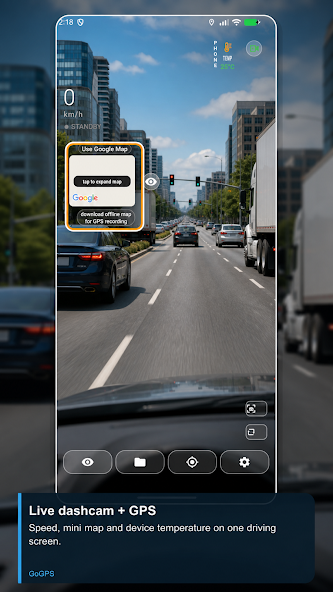
Offizielles Video zu diesem Thema
Öffnen Sie das Video auf YouTubeFunktionsbeschreibungen wurden am 30. Oktober 2026 mit dem Quellcode der App verglichen; Überprüfen Sie die Geräte- und Release-Kompatibilität auf Google Play.