goGPS Drive ในกรณีใช้งานนี้
goGPS Drive ใช้แผนที่ออฟไลน์ที่ดาวน์โหลดไว้และบันทึกตำแหน่ง GPS ได้โดยไม่ใช้อินเทอร์เน็ตมือถือ ตัวรับ GPS ของโทรศัพท์เป็นตัวระบุตำแหน่ง หากต้องการนำทางออฟไลน์แบบบอกเลี้ยว ให้เตรียมข้อมูลแผนที่ เส้นทาง และเสียงไว้ล่วงหน้า และทดสอบโดยปิดการเชื่อมต่อ การจราจรสด ข้อมูลสถานีชาร์จปัจจุบัน กล้องระยะไกล และการอัปโหลดไปยัง Google Drive ต้องใช้อินเทอร์เน็ต
วิธีตั้งค่าทีละขั้นตอน
- ดาวน์โหลดแผนที่พื้นที่เดินทางขณะเชื่อมต่ออินเทอร์เน็ต
- สำหรับการนำทางแบบบอกเลี้ยว ให้เตรียมข้อมูลเส้นทางและเสียงออฟไลน์ด้วย
- ปิดอินเทอร์เน็ตแล้วทดสอบแผนที่ GPS และฟังก์ชันนำทางที่จำเป็น
- ตรวจสอบเส้นทางภายหลัง แล้วแชร์หรือสำรองข้อมูลเมื่อเชื่อมต่ออีกครั้ง
ก่อนเริ่มต้น
การจราจรสด ข้อมูลสถานีชาร์จปัจจุบัน กล้องระยะไกล และการอัปโหลดไปยัง Drive ไม่ใช่ฟังก์ชันออฟไลน์ ตรวจสอบพื้นที่ครอบคลุมของแผนที่และการรับสัญญาณ GPS แยกกัน
รายการตรวจสอบการตั้งค่า
- สิ่งที่ต้องเตรียม
- โทรศัพท์ Android ที่เปิดสิทธิ์ตำแหน่งและบริการตำแหน่ง ดาวน์โหลดพื้นที่ปลายทางขณะเชื่อมต่อและเหลือพื้นที่ว่างเพียงพอ
- การเชื่อมต่อและสิทธิ์เข้าถึง
- การดูแผนที่ที่ดาวน์โหลดและบันทึกเส้นทาง GPS ไม่ต้องใช้อินเทอร์เน็ต หากต้องการนำทางแบบบอกเลี้ยว ให้เตรียมข้อมูลเส้นทางและเสียงออฟไลน์ที่จำเป็นด้วย
ตรวจสอบว่าทำงานได้
ก่อนออกเดินทาง ปิด Wi-Fi และข้อมูลมือถือโดยเปิดบริการตำแหน่งไว้ ตรวจสอบว่าพื้นที่ที่ดาวน์โหลดเปิดได้และตำแหน่งอัปเดตใต้ท้องฟ้าโล่ง บันทึกเส้นทาง GPS สั้น ๆ แล้วเปิดจาก Recordings อีกครั้ง
หากมีบางอย่างไม่ทำงาน
หากแผนที่ว่างเปล่า ให้ตรวจสอบว่าดาวน์โหลดและเปิดพื้นที่ถูกต้อง หากตำแหน่งไม่อัปเดต ให้ตรวจสอบสิทธิ์และการรับสัญญาณ GPS การเห็นแผนที่ไม่ได้หมายความว่าข้อมูลนำทางพร้อมแล้ว การจราจรสดและการสำรองข้อมูล Drive ต้องใช้อินเทอร์เน็ต
ดูในแอป
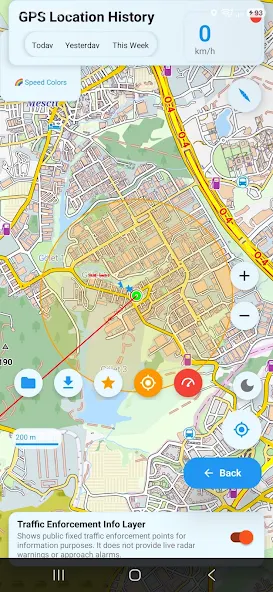
วิดีโอทางการเกี่ยวกับหัวข้อนี้
เปิดวิดีโอบน YouTubeตรวจสอบคำอธิบายฟีเจอร์กับซอร์สโค้ดของแอปเมื่อ 30 ตุลาคม 2026 โปรดตรวจสอบความเข้ากันได้ของอุปกรณ์และรุ่นแอปใน Google Play