此情境中的 goGPS Drive
goGPS Drive 可使用已下載的離線地圖,並在沒有行動數據時記錄 GPS 位置。手機 GPS 接收器會判定位置。若要進行逐向離線導航,請事先準備所需的地圖、路徑和語音資料,並在關閉連線時測試。即時路況、目前充電資訊、遠端攝影機和 Google Drive 上傳都需要網際網路。
逐步設定
- 連線時下載旅行地區的地圖。
- 若需要逐向引導,也請準備路徑資料和離線語音資料。
- 關閉網際網路,測試地圖、GPS 和所需導航功能。
- 之後檢視路線,重新連線後再完成分享或備份。
開始前
即時路況、目前充電資訊、遠端攝影機和 Drive 上傳不是離線功能。請分別檢查地圖涵蓋範圍和 GPS 接收狀況。
設定檢查清單
- 您需要準備的項目
- 一部已授予位置權限並啟用定位服務的 Android 手機。連線時下載目的地區域,並保留足夠空間供下載使用。
- 連線與存取
- 檢視已下載地圖及記錄 GPS 路線不需要網際網路。若要逐向導航,還需準備必要的路線規劃與離線語音資料。
確認是否正常運作
出發前請關閉 Wi-Fi 與行動數據,但保持定位服務開啟。確認已下載區域能開啟,並在開闊天空下確認位置會更新。記錄一小段 GPS 軌跡,然後從「錄影」中重新開啟。
若有功能無法運作
若地圖空白,請檢查是否下載並開啟正確區域。若位置不更新,請檢查權限與 GPS 訊號。看得到地圖不代表導航資料也已備妥。即時路況與 Drive 備份需要網際網路連線。
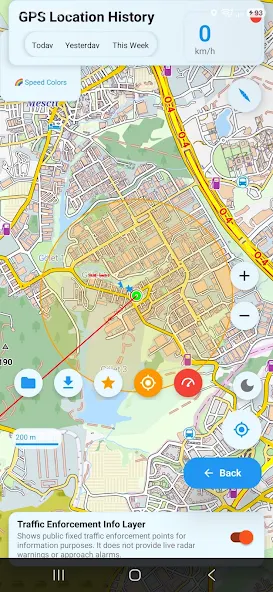
查看應用程式
此主題的官方影片
在 YouTube 開啟影片功能說明已於 2026 年 10 月 30 日依據應用程式原始碼核對;請在 Google Play 確認裝置與版本相容性。