goGPS Drive in diesem Szenario
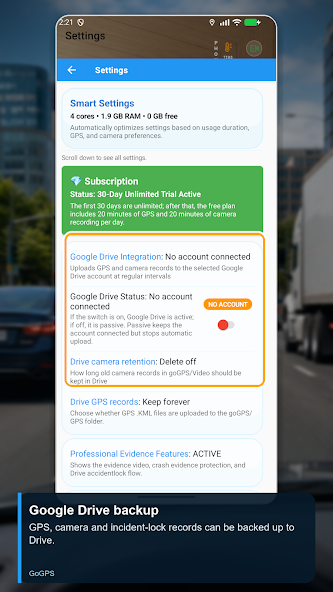
goGPS Drive hilft bei der Organisation von Fahrvideos und GPS-Verlauf. Wenn die Google Drive-Sicherung aktiviert ist, können geeignete Videos und GPS-Dateien auf Ihr Konto hochgeladen werden. Testen Sie Uploads, während Sie verbunden sind. Für normale Aufzeichnungen und Unfallvideos gelten gesonderte Aufbewahrungsregeln.
Schritt-für-Schritt-Einrichtung
- Verbinden Sie Ihr Drive-Konto und aktivieren Sie die Sicherung.
- Wählen Sie GPS-Uploads und separate Aufbewahrungsfristen für normale und versehentlich gesperrte Videos.
- Führen Sie einen Test-Upload durch und überprüfen Sie, ob die Datei in Ihrem Konto geöffnet wird.
- Stellen Sie sicher, dass auf wichtige Kopien zugegriffen werden kann, bevor Sie den lokalen Speicher verwalten.
Bevor Sie beginnen
Google-Drive-Speicherplatz und Konnektivität wirken sich auf Uploads aus. Für lokale und Cloud-Aufzeichnungen gelten separate Aufbewahrungsregeln.
Checkliste für die Einrichtung
- Was Sie brauchen
- Ein mit der App verbundenes Google Drive-Konto, freier Speicherplatz im Konto und eine Testaufzeichnung auf dem Gerät.
- Verbindung und Zugang
- Das Erstellen einer lokalen Aufnahme und das Hochladen auf Drive sind separate Vorgänge. Für Uploads sind eine Internetverbindung und eine aktive Drive-Verbindung erforderlich.
Überprüfen Sie, ob es funktioniert
Erstellen Sie eine GPS oder Videoaufzeichnung. Öffnen Sie Drive nach dem Upload-Intervall mit demselben Google-Konto und vergewissern Sie sich, dass auf die Datei zugegriffen werden kann. Das bloße Betrachten einer lokalen Aufzeichnung bestätigt nicht, dass die Cloud-Kopie vollständig ist.
Wenn etwas nicht funktioniert
Wenn die Datei fehlt, überprüfen Sie das Drive-Konto, den Verbindungsstatus, die Internetverbindung und die Kontokapazität. Überprüfen Sie die GPS-Upload-Einstellungen getrennt von den Aufbewahrungsregeln für normale Videos und Schutz von Aufnahmen bei erkannten Ereignissenn. Öffnen Sie wichtige Sicherungsdateien, bevor Sie lokale Aufzeichnungen löschen.
Sehen Sie sich die App an
Offizielles Video zu diesem Thema
Öffnen Sie das Video auf YouTubeFunktionsbeschreibungen wurden am 30. Oktober 2026 mit dem Quellcode der App verglichen; Überprüfen Sie die Geräte- und Release-Kompatibilität auf Google Play.