goGPS Drive neste cenário
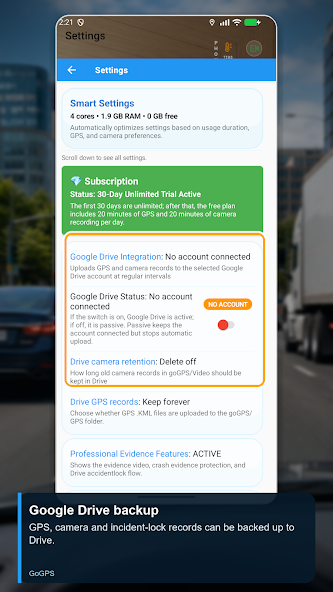
goGPS Drive ajuda a organizar o vídeo de direção e o histórico do GPS. Quando o backup Google Drive está ativado, vídeos qualificados e arquivos GPS podem ser carregados em sua conta. Teste uploads enquanto estiver conectado; gravações regulares e vídeos com proteção de vídeos após eventos têm regras de retenção separadas.
Configuração passo a passo
- Conecte sua conta do Drive e ative o backup.
- Escolha uploads GPS e períodos de retenção separados para vídeos normais e com bloqueio acidental.
- Faça um upload de teste e verifique se o arquivo abre na sua conta.
- Confirme se as cópias importantes estão acessíveis antes de gerenciar o armazenamento local.
Antes de começar
A capacidade e a conectividade da unidade afetam os uploads. As gravações locais e na nuvem têm regras de retenção separadas.
Lista de verificação de configuração
- O que você precisa
- Uma conta Google Drive conectada ao aplicativo, espaço livre na conta e uma gravação de teste no dispositivo.
- Conexão e acesso
- Fazer uma gravação local e carregá-la no Drive são operações separadas. Os uploads requerem internet e uma conexão ativa com o Drive.
Verifique se funciona
Crie um GPS ou gravação de vídeo. Após o intervalo de upload, abra o Drive com a mesma conta do Google e confirme se o arquivo está acessível. Ver uma gravação local por si só não confirma que sua cópia na nuvem está completa.
Se algo não funcionar
Se o arquivo estiver faltando, verifique a conta do Drive, o status da conexão, a internet e a capacidade da conta. Revise as preferências de upload GPS separadamente das regras de retenção de vídeo normal e de bloqueio acidental. Abra arquivos de backup importantes antes de excluir gravações locais.
Veja o aplicativo
Vídeo oficial sobre este tema
Abra o vídeo no YouTubeDescrições de recursos verificadas em relação ao código-fonte do aplicativo em 30 de outubro de 2026; verifique a compatibilidade do dispositivo e do lançamento em Google Play.