이 사례에서 사용하는 goGPS Drive 기능
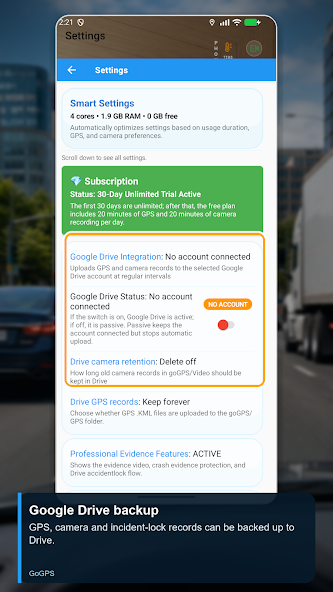
goGPS Drive는 주행 영상과 GPS 기록을 정리하는 데 도움이 됩니다. Google Drive 백업을 켜면 지원되는 영상 및 GPS 파일을 계정에 업로드할 수 있습니다. 연결된 상태에서 업로드를 시험하세요. 일반 녹화와 사고 잠금 영상은 보관 규칙이 서로 다릅니다.
단계별 설정
- Drive 계정을 연결하고 백업을 켜세요.
- GPS 업로드를 선택하고 일반 영상과 사고 잠금 영상의 보관 기간을 각각 설정하세요.
- 시험 업로드를 하고 계정에서 파일이 열리는지 확인하세요.
- 기기 저장 공간을 관리하기 전에 필요한 사본에 접근할 수 있는지 확인하세요.
시작하기 전에
Drive 용량과 연결 상태는 업로드에 영향을 줍니다. 기기와 클라우드의 녹화는 서로 다른 보관 규칙을 따릅니다.
설정 체크리스트
- 필요한 항목
- 앱에 연결된 Google Drive 계정, 계정의 여유 공간, 기기에 저장된 시험 녹화가 필요합니다.
- 연결 및 접근
- 기기에서 녹화하는 일과 Drive에 업로드하는 일은 별도입니다. 업로드에는 인터넷과 활성화된 Drive 연결이 필요합니다.
작동 확인
GPS 또는 동영상을 녹화하세요. 업로드 간격이 지난 뒤 같은 Google 계정으로 Drive를 열어 파일에 접근할 수 있는지 확인합니다. 기기에 녹화 파일이 있다는 사실만으로 클라우드 사본 업로드 완료를 확인할 수는 없습니다.
문제가 해결되지 않으면
파일이 보이지 않으면 Drive 계정, 연결 상태, 인터넷, 계정 저장 용량을 확인하세요. GPS 업로드 설정은 일반 영상 및 사고 잠금 보관 규칙과 별도로 검토하세요. 로컬 녹화를 삭제하기 전에 중요한 백업 파일을 열어 보세요.
앱에서 확인
이 주제의 공식 동영상
YouTube에서 동영상 보기기능 설명은 2026년 10월 30일 앱 소스 코드와 대조했습니다. 기기 및 배포 버전 호환성은 Google Play에서 확인하세요.