この利用シーンで使うgoGPS Drive
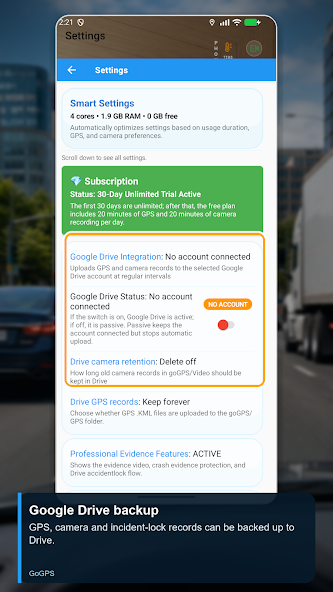
goGPS Driveで走行動画とGPS履歴を整理できます。Google Driveバックアップを有効にすると、対象となる動画やGPSファイルをアカウントにアップロードできます。通信できる状態でテストしてください。通常録画と事故ロック動画には別々の保存ルールがあります。
設定手順
- Driveアカウントを接続し、バックアップを有効にします。
- GPSアップロードと、通常動画・事故ロック動画それぞれの保存期間を選びます。
- テストアップロードを行い、アカウントでファイルを開けることを確認します。
- 端末内のストレージを整理する前に、必要なコピーへアクセスできることを確認します。
始める前に
Driveの空き容量と通信状況はアップロードに影響します。端末内とクラウドの録画は別々の保存ルールに従います。
設定チェックリスト
- 必要なもの
- アプリに接続したGoogle Driveアカウント、アカウントの空き容量、端末内のテスト録画を用意してください。
- 接続とアクセス
- 端末内に録画することとDriveへアップロードすることは別の操作です。アップロードにはインターネットと有効なDrive接続が必要です。
動作を確認する
GPSまたは動画を録画します。アップロード間隔の経過後、同じGoogleアカウントでDriveを開き、ファイルにアクセスできることを確認します。端末内に録画があるだけでは、クラウドコピーの完了確認にはなりません。
動作しない場合
ファイルが見つからない場合はDriveアカウント、接続状態、インターネット、アカウント容量を確認してください。GPSアップロード設定と、通常動画・事故ロック動画の保存ルールは分けて確認します。端末内の録画を削除する前に、重要なバックアップを開いてください。
アプリを見る
このテーマの公式動画
YouTubeで動画を開く機能説明は2026年10月30日にアプリのソースコードと照合しました。端末とリリースの互換性はGoogle Playで確認してください。