এই উদাহরণে goGPS Drive
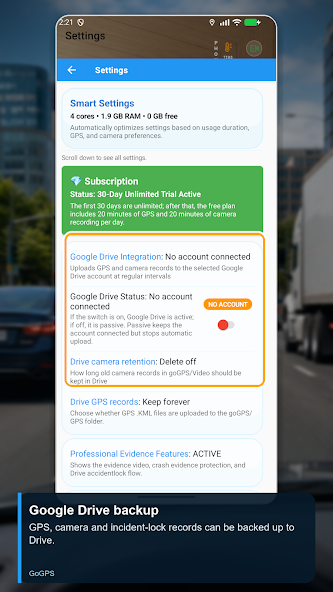
goGPS Drive গাড়ির ভিডিও ও GPS ইতিহাস গুছিয়ে রাখতে সাহায্য করে। Google Drive ব্যাকআপ চালু থাকলে যোগ্য ভিডিও ও GPS ফাইল আপনার অ্যাকাউন্টে আপলোড হতে পারে। সংযোগ থাকা অবস্থায় আপলোড পরীক্ষা করুন; সাধারণ রেকর্ডিং ও দুর্ঘটনা-লক ভিডিওর রিটেনশন নিয়ম আলাদা।
ধাপে ধাপে সেটআপ
- Drive অ্যাকাউন্ট সংযুক্ত করে ব্যাকআপ চালু করুন।
- GPS আপলোড এবং সাধারণ ও দুর্ঘটনা-লক ভিডিওর আলাদা রিটেনশন সময় বেছে নিন।
- একটি পরীক্ষামূলক আপলোড করে আপনার অ্যাকাউন্টে ফাইলটি খোলা যায় কি না দেখুন।
- স্থানীয় স্টোরেজ পরিচালনার আগে গুরুত্বপূর্ণ কপিগুলো খোলা যাচ্ছে কি না নিশ্চিত করুন।
শুরু করার আগে
Drive-এর জায়গা ও সংযোগ আপলোডে প্রভাব ফেলে। স্থানীয় ও ক্লাউড রেকর্ডিংয়ের রিটেনশন নিয়ম আলাদা।
সেটআপের চেকলিস্ট
- যা লাগবে
- অ্যাপে সংযুক্ত Google Drive অ্যাকাউন্ট, অ্যাকাউন্টে খালি জায়গা এবং ডিভাইসে পরীক্ষামূলক রেকর্ডিং দরকার।
- সংযোগ ও অ্যাক্সেস
- স্থানীয় রেকর্ডিং তৈরি ও Drive-এ আপলোড আলাদা কাজ। আপলোডে ইন্টারনেট ও সক্রিয় Drive সংযোগ লাগে।
কাজ করছে কি না পরীক্ষা
GPS বা ভিডিও রেকর্ডিং তৈরি করুন। আপলোডের বিরতি শেষে একই Google অ্যাকাউন্ট দিয়ে Drive খুলে ফাইলটি দেখা যায় কি না নিশ্চিত করুন। শুধু স্থানীয় রেকর্ডিং দেখা মানে ক্লাউড কপি সম্পূর্ণ হয়েছে—এ নিশ্চয়তা নয়।
কাজ না করলে কী করবেন
ফাইল না থাকলে Drive অ্যাকাউন্ট, সংযোগের অবস্থা, ইন্টারনেট ও অ্যাকাউন্টের জায়গা দেখুন। GPS আপলোড পছন্দ সাধারণ ভিডিও ও দুর্ঘটনা-লক রিটেনশন থেকে আলাদাভাবে পরীক্ষা করুন। স্থানীয় রেকর্ডিং মুছার আগে গুরুত্বপূর্ণ ব্যাকআপ খুলে যাচাই করুন।
অ্যাপ দেখুন
এই বিষয়ে অফিসিয়াল ভিডিও
YouTube-এ ভিডিও খুলুন৩০ অক্টোবর ২০২৬ তারিখে অ্যাপের সোর্স কোডের সঙ্গে ফিচার বিবরণ মিলিয়ে দেখা হয়েছে; ডিভাইস ও রিলিজের সামঞ্জস্য Google Play-এ যাচাই করুন।