此情境中的 goGPS Drive
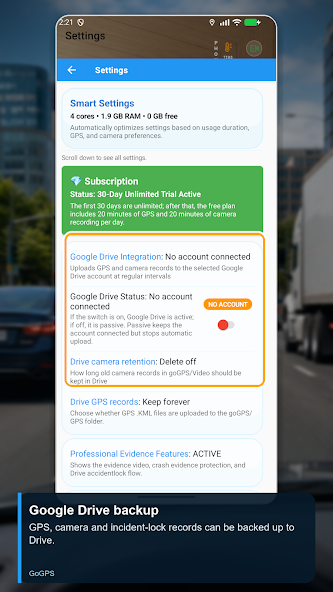
goGPS Drive 可協助整理行車影片與 GPS 歷史紀錄。啟用 Google Drive 備份後,符合資格的影片與 GPS 檔案可上傳到你的帳戶。請在連線時測試上傳;一般記錄與事故鎖定影片有不同保留規則。
逐步設定
- 連結你的 Drive 帳戶並啟用備份。
- 選擇 GPS 上傳,以及一般和事故鎖定影片各自的保留期限。
- 進行一次測試上傳,並確認檔案可在你的帳戶開啟。
- 管理本機儲存空間前,請確認重要副本仍可存取。
開始前
Drive 容量和連線會影響上傳。本機與雲端記錄有不同的保留規則。
設定檢查清單
- 您需要準備的項目
- 已連結至應用程式的 Google Drive 帳戶、帳戶中的可用空間,以及裝置上的測試錄影。
- 連線與存取
- 建立本機錄影與上傳至 Drive 是兩項不同操作。上傳需要網際網路與有效的 Drive 連線。
確認是否正常運作
建立 GPS 或影片記錄。經過上傳間隔後,使用相同 Google 帳戶開啟 Drive,並確認檔案可存取。僅看到本機錄影不表示其雲端副本已完成。
若有功能無法運作
若缺少檔案,請檢查 Drive 帳戶、連線狀態、網際網路與帳戶容量。請分開檢視 GPS 上傳偏好設定與一般影片、事故鎖定影片的保留規則。刪除本機錄影前,請先開啟重要備份檔案。
查看應用程式
此主題的官方影片
在 YouTube 開啟影片功能說明已於 2026 年 10 月 30 日依據應用程式原始碼核對;請在 Google Play 確認裝置與版本相容性。