goGPS Drive sa sitwasyong ito
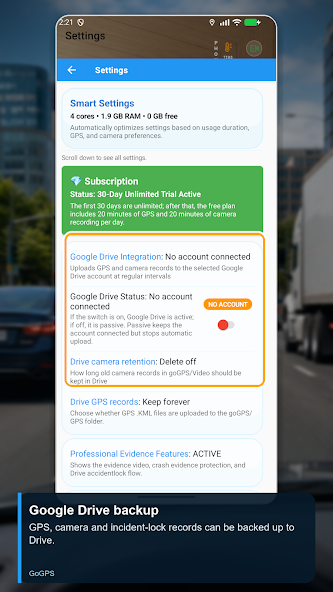
Tumutulong ang goGPS Drive na ayusin ang mga video ng pagmamaneho at kasaysayan ng GPS. Kapag naka-enable ang Google Drive backup, maaaring i-upload sa account mo ang mga kwalipikadong video at GPS file. Subukan ang mga upload habang may koneksiyon; magkakahiwalay ang retention rules ng karaniwang recording at video na naka-lock dahil sa aksidente.
Setup na sunod-sunod na hakbang
- Ikonekta ang Drive account mo at i-enable ang backup.
- Piliin ang GPS upload at magkakahiwalay na retention period para sa karaniwang video at mga video na naka-lock dahil sa aksidente.
- Gumawa ng test upload at tiyaking nabubuksan ang file sa account mo.
- Tiyaking maa-access ang mahahalagang kopya bago pamahalaan ang lokal na storage.
Bago ka magsimula
Naaapektuhan ng kapasidad ng Drive at koneksiyon ang mga upload. Magkakahiwalay ang retention rules para sa lokal at cloud recording.
Checklist sa pag-setup
- Mga kailangan
- Isang Google Drive account na nakakonekta sa app, bakanteng espasyo sa account at test recording sa device.
- Koneksiyon at access
- Magkahiwalay na operasyon ang paggawa ng lokal na recording at pag-upload nito sa Drive. Kailangan ng internet at aktibong koneksiyon sa Drive para mag-upload.
Tingnan kung gumagana
Gumawa ng GPS o video recording. Pagkalipas ng agwat ng pag-upload, buksan ang Drive gamit ang parehong Google account at tiyaking maa-access ang file. Hindi patunay na kumpleto na ang kopya sa cloud ang pagkakita lamang sa lokal na recording.
Kung may hindi gumagana
Kung wala ang file, tingnan ang Drive account, status ng koneksiyon, internet at kapasidad ng account. Hiwalay na suriin ang mga kagustuhan sa pag-upload ng GPS at ang mga tuntunin sa pagpapanatili ng karaniwang video at mga video na ni-lock dahil sa aksidente. Buksan ang mahahalagang backup file bago burahin ang mga lokal na recording.
Tingnan ang app
Opisyal na video tungkol sa paksang ito
Buksan ang video sa YouTubeSinuri ang mga paglalarawan ng feature batay sa source code ng app noong 30 Oktubre 2026; tiyakin ang pagiging tugma sa device at release sa Google Play.